-2.webp?width=52&height=22&name=211112-BEPA001-IZIX-LOGO-RVB_POS_1%20(1)-2.webp)
Este artículo está dirigido a los administradores de Izix.
Definición: La Control Room es una página dedicada dentro de Izix que permite a los propietarios de parkings, administradores, equipos de seguridad y recepción supervisar la actividad en tiempo real en las áreas de estacionamiento. Facilita una gestión activa al proporcionar visibilidad sobre las interacciones de los usuarios y permite al personal autorizado controlar accesos de forma remota y asistir a los usuarios que solicitan ayuda para entrar.
Este artículo incluye las siguientes secciones:
- ¿Cuál es el propósito de la Control Room?
- ¿Qué tipo de información se puede encontrar en la Control Room?
- Estados clave e interpretación
- Resumen en vídeo y ejemplos
- Códigos de error e interpretación
1. ¿Cuál es el propósito de la Control Room?
La Control Room tiene dos objetivos:
-
Proporcionar visibilidad en tiempo real del flujo de personas y vehículos.
-
Permitir acciones inmediatas.
Los últimos 100 registros se muestran en tiempo real. Además, la Control Room incluye una funcionalidad de búsqueda que permite encontrar rápidamente perfiles relevantes.
2. ¿Qué tipo de información se puede encontrar en la Control Room?
Es posible filtrar por parking y otros criterios.
Registros principales
-
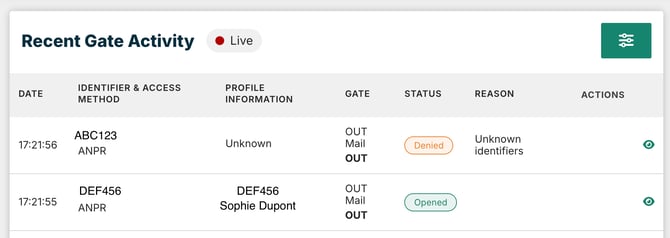
Consulta toda la actividad de las barreras en tiempo real: accesos exitosos, denegados y fallidos.
- Información clave como el nombre del perfil, la matrícula y el motivo de la denegación está disponible directamente en la vista general.
También es posible crear un acceso de visitante para registros desconocidos.
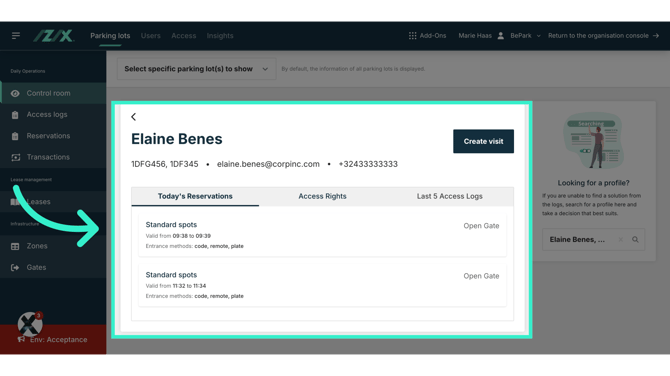
Panel de perfil (accesible mediante el icono del ojo)
-
Consulta los derechos de acceso actuales y futuros de cada perfil.
-
Encuentra información detallada como políticas de acceso, horarios, instrucciones de acceso y notas internas.
-
Crea reservas para usuarios y abre la barrera en cuestión de segundos.
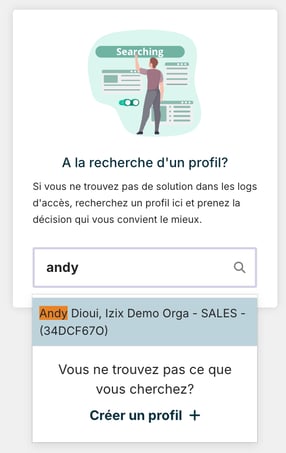
Búsqueda y apertura remota
- Busca al usuario en cuestión a través de la barra de búsqueda. Las opciones de búsqueda incluyen nombre y apellido, matrícula y número de teléfono.
- Se muestran resultados similares y las coincidencias exactas aparecen resaltadas.
3. Estados clave e interpretación
Columna 1: Fecha
Se muestra la fecha y la hora de la actividad.
Columna 2: Identificador y método
Indica la fuente de la decisión de apertura o denegación en la barrera. Es la forma en que el usuario fue identificado. La información mostrada varía según el método de acceso.
-
-
Control Room: Un usuario con acceso a la Control Room abrió la barrera manualmente desde la interfaz.
-
ANPR y matrícula: La matrícula fue leída por la cámara.
-
Matrícula y “partner”: El sistema ANPR instalado en el sitio es gestionado por un partner de Izix. Izix no tiene acceso a la configuración de la cámara.
-
Dígitos y código: Se utilizó el teclado para introducir un código personal.
-
Correo electrónico y aplicación móvil: Se utilizó la aplicación de Izix para abrir la barrera.
-
Vacío: Un visitante registrado abrió la barrera a través de una URL.
-
Columna 3: Información del perfil
Según el identificador, el sistema mostrará si el perfil es conocido o no.
-
-
(Matrículas y) Nombre: El sistema identificó el perfil y muestra todas las matrículas asignadas. Si no hay ninguna matrícula asignada, solo se mostrará el nombre. En caso de un vehículo de flota, se mostrará el nombre del grupo de flota.
-
Desconocido: La matrícula leída por el sistema no está registrada.
-
Si un visitante esperado contacta porque está frente a la barrera y se le deniega el acceso, es probable que su matrícula no esté registrada en el sistema. Busca el perfil para abrir la barrera manualmente y evitar tener que crear una nueva reserva.
Columna 4: Barrera
Se muestra el nombre de la barrera. Esto es útil para identificar la dirección (ENTRADA o SALIDA) y la barrera específica en caso de múltiples parkings y accesos.
Columna 5: Estado
Aquí se muestra la decisión y el estado de la respuesta de la barrera.
-
-
Opened: La barrera se abrió correctamente.
-
Refused: La barrera no se abrió.
-
Failed: Parece haber un problema con la apertura de la barrera. Contacta con el equipo de soporte de Izix para su revisión.
-
Consulta siempre la columna 5 para conocer el motivo de la denegación
Columna 6: Motivo
En caso de que la apertura haya sido denegada, esta columna mostrará más información sobre la causa.
-
-
Unknown identifier: El perfil no puede ser identificado. La matrícula registrada no está en el sistema.
-
Entrance method not allowed: El perfil fue identificado, pero el método de acceso utilizado no está permitido según su política de acceso.
-
No valid access: El perfil fue identificado, pero no tiene un acceso válido o no dispone de derechos de acceso.
-
No parking spot left: En accesos del tipo “primero en llegar, primero en entrar”, se denegará el acceso si el parking está completo.
-
No valid parking booking: Se requiere una reserva, pero el perfil no tiene ninguna reserva activa.
-
Too far from gate: El perfil utilizó la aplicación móvil, pero la geolocalización indica que está demasiado lejos de la barrera..
-
 Utiliza siempre el icono del ojo para obtener información más detallada sobre el motivo de la denegación.
Columna 7: Acciones
En caso de acceso denegado, es posible crear un acceso de visitante.
4. Resumen en vídeo y ejemplos
¿Prefieres una explicación visual? Mira nuestro vídeo.
Notas generales:
-
-
No crees accesos de visitante para perfiles de usuario existentes. Es importante revisar la decisión de Izix e informar al usuario del motivo de la denegación. Desde la pestaña “Derechos de acceso”, crea una reserva si es necesario.
-
Para información general sobre cómo crear accesos de visitante, consulta el artículo correspondiente.
-
La dirección de correo electrónico es obligatoria para un visitante. Puedes utilizar un correo alternativo/de prueba si no se conoce el correo del visitante, pero el dominio debe ser válido para que el sistema lo acepte.
-
Limitación: No es posible abrir la barrera de salida para perfiles desconocidos.
-
5. Códigos de error e interpretación
-
access_denied_by_partner-
Acceso denegado por el partner de control de accesos.
-
-
access_released-
Plaza liberada: El perfil dispone de un derecho de acceso, pero fue liberado durante un período determinado.
-
-
access_sequence_not_respected-
Violación de la secuencia de acceso: La reserva ya fue utilizada para entrar/salir o el último movimiento no se registró correctamente.
-
-
entry_method_do_not_match_identity_origin-
Método de entrada no permitido para este derecho de acceso.
-
-
gate_requested_is_not_allowed_on_access-
La barrera solicitada no está vinculada a este derecho de acceso.
-
-
hardware_failure-
Fallo técnico: La barrera no responde. Puede existir un problema técnico.
-
-
insufficient_account_balance-
Saldo insuficiente: El crédito en la cuenta del usuario es demasiado bajo para cubrir la reserva.
-
-
no_beneficiary_matching_identifiers-
Identificadores desconocidos: La matrícula o el código no es válido.
-
-
no_parking_spot_left-
No quedan plazas disponibles en este momento.
-
-
no_reservation-
No existe una reserva válida cuando es obligatoria.
-
-
outside_of_timetable-
Fuera del horario permitido.
-
-
partner_api_accept_only_some_access_types-
Tipo de acceso no permitido en la API del partner.
-
-
partner_has_blacklisted_this_user-
Usuario incluido en lista negra por el partner.
-
-
user_and_gate_are_too_far-
El usuario está demasiado lejos de la barrera (problema de GPS o intento de abrir la barrera incorrecta).
-
-
zero_access_attributed-
El perfil es conocido por Izix, pero no dispone de ningún derecho de acceso válido para esta barrera.
-