-2.webp?width=52&height=22&name=211112-BEPA001-IZIX-LOGO-RVB_POS_1%20(1)-2.webp)
Definición:
Un perfil es un usuario dentro de una organización. Esto significa que cada persona usuaria está vinculada a una o varias organizaciones a través de sus perfiles.
El perfil contiene toda la información asociada a esa persona usuaria
Este artículo está dirigido a administradores/as de Izix.
Si eres usuario/a y deseas actualizar tu propio perfil, consulta este artículo.
Contenido
- ¿Por qué debo editar un perfil?
- ¿Cómo editar la información de un perfil?
- ¿Cómo editar la información principal (nombre, etiqueta, teléfono)?
1. ¿Por qué debo editar un perfil?
Izix se basa en múltiples tecnologías, como el reconocimiento de matrículas (ANPR) o el uso de la aplicación móvil.
Estas tecnologías requieren la identificación del usuario o usuaria que desea acceder al aparcamiento.
Por esta razón, es fundamental que los perfiles estén siempre actualizados.
Como administrador/a, tienes la posibilidad de modificar la información de un perfil en cualquier momento.
Solo el correo electrónico y la contraseña de una persona usuaria no pueden modificarse.
2. ¿Cómo editar la información de un perfil?
Desde la lista de perfiles, existen dos opciones:
-
Icono de lápiz – Editar: Permite modificar directamente la información principal del perfil, como nombre, correo electrónico, etiqueta, teléfono o referencia externa.
-
Icono de ojo – Ver: Muestra una vista completa del perfil, incluyendo el rol, matrícula, derechos de acceso, código, reservas actuales y más.
3. ¿Cómo editar la información principal (nombre, etiqueta, teléfono)?
-
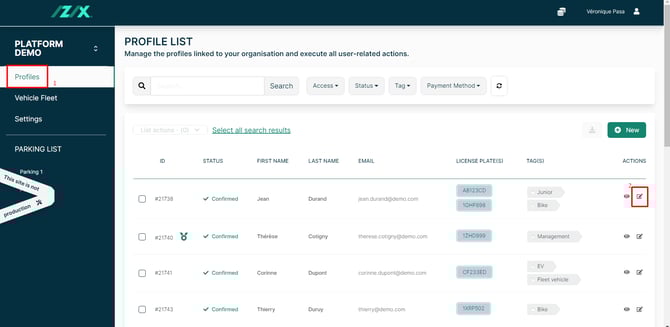
Haz clic en “Perfiles” en el menú del lado izquierdo de la pantalla.
-
Haz clic en el botón “Editar” junto al perfil que deseas modificar.
-
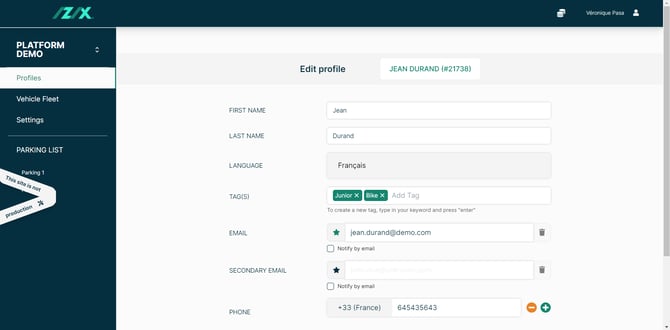
Realiza los cambios necesarios.
-
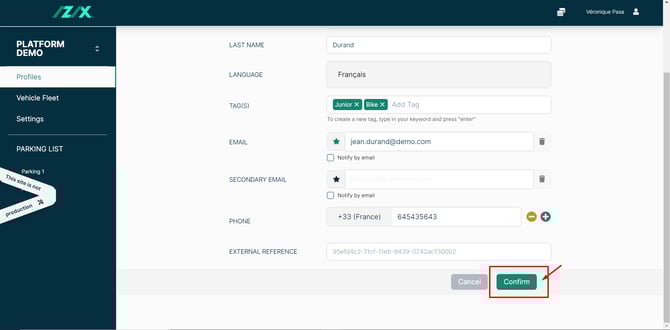
Haz clic en “Confirmar” para guardar los ajustes.