-2.webp?width=52&height=22&name=211112-BEPA001-IZIX-LOGO-RVB_POS_1%20(1)-2.webp)
La disponibilidad de esta funcionalidad depende de su plan de suscripción y de su función.
Un derecho de acceso es una autorización dada por un administrador a un usuario que le permite beneficiarse de uno o varios aparcamientos según un marco específico. Existen varias formas de beneficiarse del/los aparcamiento/s: acceso con reserva, acceso preferente, acceso por orden de llegada, acceso a vehículos, etc. (Descubra los tipos de acceso)
El derecho de acceso se asignará a un perfil de usuario concreto o a un vehículo (convirtiéndolo en beneficiario) según los parámetros de la política de aparcamiento definida por la organización del usuario.
¿Por qué asignar derechos de acceso?
Un derecho de acceso es una autorización dada por un administrador a un usuario para permitirle beneficiarse de una o varias plazas de aparcamiento" según un marco específico. Si un usuario no tiene asignado un derecho de acceso, no podrá acceder al aparcamiento en ningún caso.
¿Cómo asignar un derecho de acceso a 1 perfil?
¿Cómo asignar un derecho de acceso a varios perfiles a la vez?
¿Cómo asignar un derecho de acceso?
Asignación de derechos de acceso a un perfil
1. Haga clic en "Perfiles" en el menú de la izquierda de la pantalla.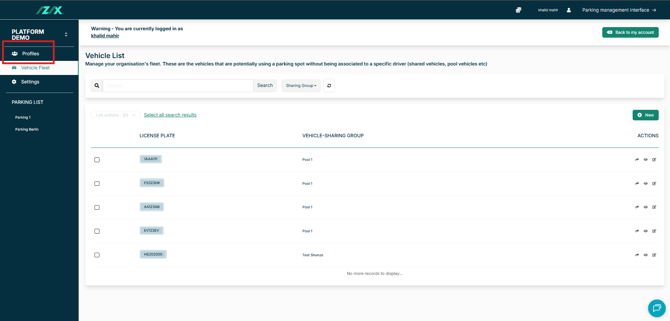
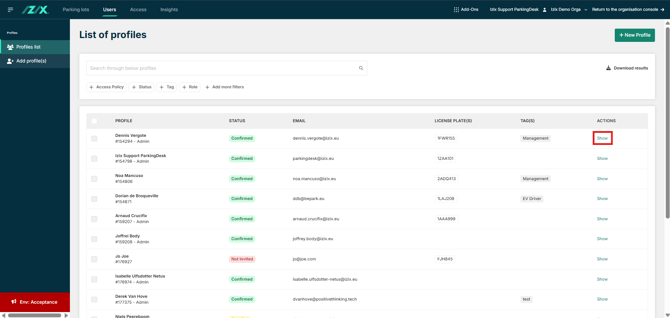
2. Haga clic en el botón "Ver" a la derecha de la información del perfil.
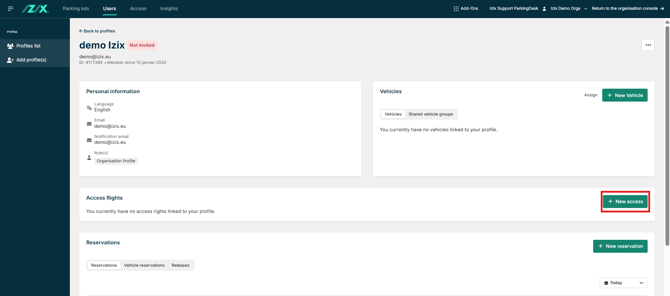
3. En la página del perfil, haga clic en el botón "Nuevo acceso" en la esquina superior derecha de la sección "Derechos de acceso".
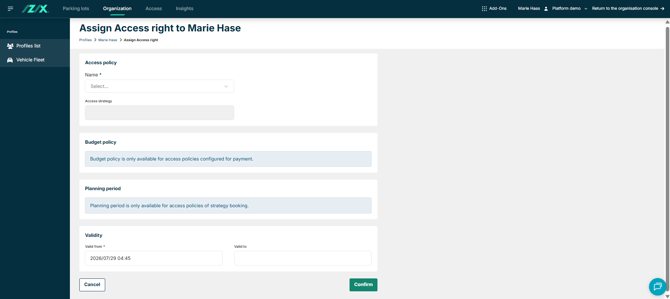
4. Rellene la siguiente información:
- El acceso que debe concederse
- El periodo de validez del acceso para el usuario (fecha de finalización opcional)
- El periodo de planificación: es el número de días que un usuario tiene para hacer una reserva con antelación.
- La política de recarga: representa el número de créditos Izix asignados al usuario durante un periodo determinado.
- La forma de pago: Izix (créditos ficticios),...
5. Haga clic en "Confirmar".
Antes de asignar un acceso, debe crearlo.
Dar los mismos derechos de acceso a varios perfiles
1. Haga clic en "Perfiles" en el menú de la izquierda de su pantalla.
2. Seleccione los perfiles haciendo clic en la casilla situada a la izquierda de los perfiles correspondientes O filtre los perfiles y haga clic en "Seleccionar todos los resultados de la búsqueda".
3. Después de seleccionar los perfiles, haga clic en el menú desplegable "Acciones agrupadas" en la parte superior de la tabla.
4. Haga clic en "Asignar acceso".
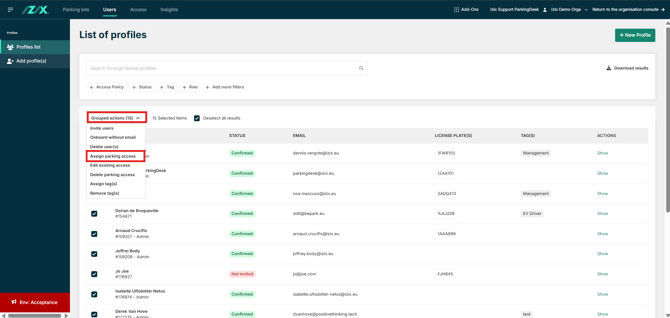
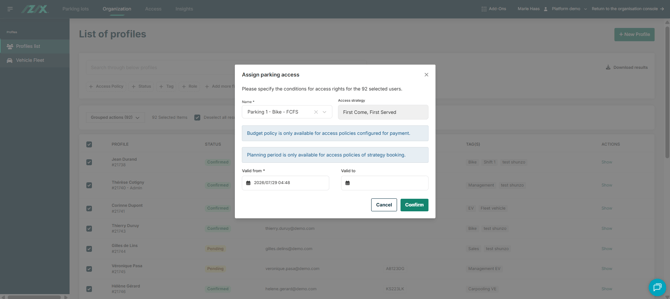
5. Rellene los siguientes puntos:
- El acceso que debe concederse
- El periodo de validez del acceso para el usuario (fecha de finalización opcional)
- El periodo de planificación: es el número de días que un usuario tiene para hacer una reserva con antelación.
Si el acceso seleccionado está vinculado a un coste:
- La política de recarga: representa el número de créditos Izix asignados al usuario durante un periodo determinado.
- La forma de pago: Izix (créditos ficticios),...
6. Haga clic en "Confirmar".
Antes de asignar un acceso, debe crearlo.