-2.webp?width=52&height=22&name=211112-BEPA001-IZIX-LOGO-RVB_POS_1%20(1)-2.webp)
Este artículo está dirigido a administradores de Izix.
Contenido
1. Definición
Un perfil representa a un usuario dentro de una organización.
Cada usuario tiene un perfil y puede estar vinculado a una o varias organizaciones.
El perfil centraliza toda la información del usuario en Izix: derechos de acceso, vehículos, actividad, datos personales, etc.
2. Por qué eliminar un perfil
Debe eliminar un perfil cuando:
-
El usuario deja de pertenecer a la organización
-
Ya no necesita acceder al entorno de Izix
-
La cuenta ha quedado obsoleta
Después de eliminar un perfil:
-
El usuario no podrá acceder a la organización
-
Sus datos se eliminarán de su entorno en Izix
-
Puede optar por transferir sus vehículos a la flota de la organización
Importante:
El administrador de la organización es responsable de eliminar perfiles.
Si un usuario desea que sus datos sean eliminados, debe contactar a su administrador.
3. Cómo eliminar un solo perfil
-
Eliminar un perfil
-
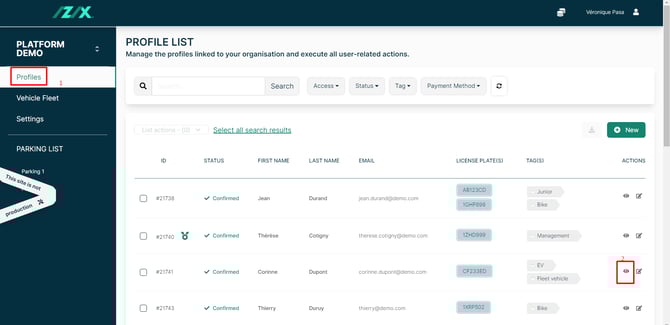
Haga clic en “Perfiles” en el menú izquierdo
- Haga clic en “Mostrar” junto al perfil a eliminar
- Haga clic en “Eliminar” en la parte superior izquierda.
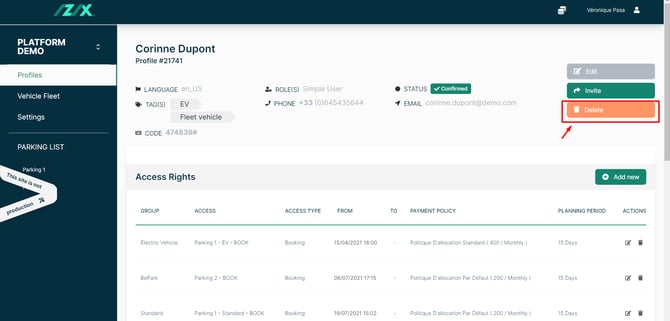
- Opcionalmente puede:
- Transferir los vehículos del usuario a la flota de la organización
→ Seleccione el pool de vehículos correspondiente. - Programar la eliminación para una fecha futura
→ Defina la fecha en que el perfil debe eliminarse.
- Transferir los vehículos del usuario a la flota de la organización
- Haga clic en “Confirmar”.

-
4. Cómo eliminar varios perfiles a la vez
-
Eliminar múltiples perfiles
-
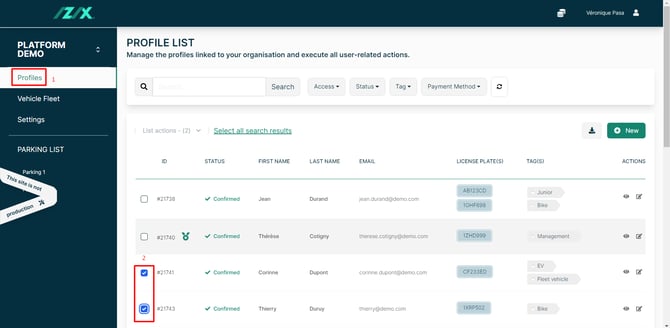
Haga clic en “Perfiles”
- Seleccione los perfiles mediante la casilla “▢” o aplique filtros y use “Seleccionar todos los resultados”.
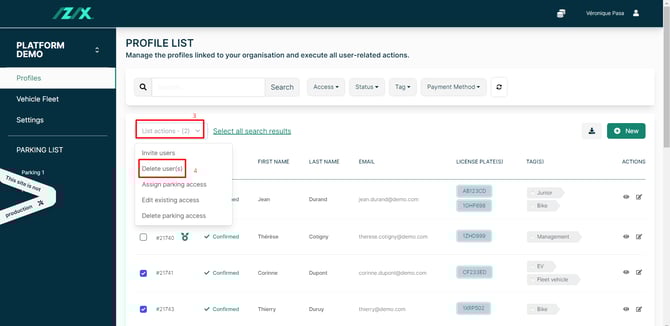
- Abra el menú desplegable “Acciones en lote”.
- Seleccione “Eliminar usuarios”.
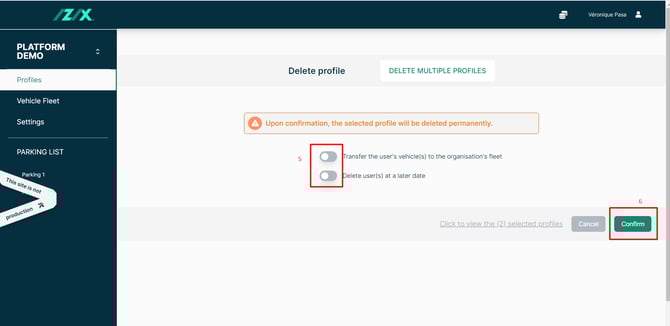
- Elija entre las opciones:
- Transferir los vehículos de los perfiles seleccionados a la flota de la organización
→ Se le pedirá seleccionar el pool de vehículos de destino. -
Programar la eliminación para una fecha futura
→ Se le pedirá elegir la fecha de eliminación.
- Transferir los vehículos de los perfiles seleccionados a la flota de la organización
- Haga clic en “Confirmar”.
-
5. Notas importantes
-
Al eliminar un perfil, se eliminan también todos sus derechos y accesos.
-
Si el perfil tiene vehículos, debe decidir si transferirlos o eliminarlos.
-
Los filtros (acceso, etiquetas, búsqueda, etc.) facilitan la eliminación masiva.
Consejo:
Utilice los filtros para acotar la lista y luego pulse “Seleccionar todos los resultados” para eliminar múltiples perfiles de forma rápida.